L'essentiel
- Conservez les fichiers originaux et choisissez les images à imprimer avant de les retoucher ou de les transférer.
- Vérifiez que le format de fichier est accepté par le laboratoire, en particulier pour les images HEIC.
- Comparez le ratio de la photo à celui du papier pour anticiper les bords coupés ou les marges.
- Contrôlez la netteté à taille réelle et le cadrage dans l'aperçu avant de payer la commande.
Sommaire de l'article
Pour préparer vos photos pour impression, commencez par trier les fichiers, gardez les originaux, puis vérifiez le format, le cadrage, la résolution et les couleurs. Avant de payer, contrôlez chaque image dans l'aperçu du laboratoire, ainsi que le format papier, la quantité et l'adresse de livraison.
Cette vérification prend quelques minutes et évite les erreurs courantes : tirage recadré au mauvais endroit, fichier trop compressé, photo floue ou commande avec un format mal choisi. Voici une méthode simple à suivre, que vous envoyiez quelques images ou un grand lot.
1. Faites le tri avant de modifier les images
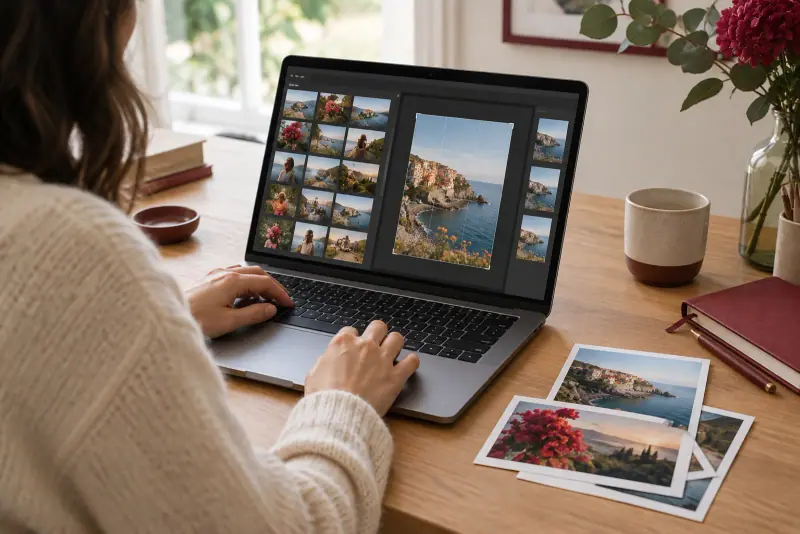
Rassemblez d'abord les photos à imprimer dans un dossier distinct. Pour les retrouver facilement, séparez-les par événement, date ou usage, par exemple « vacances », « famille » ou « agrandissement salon ». Vous pouvez aussi commencer par supprimer les doublons et écarter les images ratées. Un tri méthodique de vos photos limite les oublis et évite de payer pour plusieurs versions presque identiques.
Pour choisir entre deux prises proches, agrandissez-les à l'écran et regardez les yeux, les détails importants et les zones sombres. Une photo peut sembler réussie en vignette et révéler un flou quand elle est affichée en grand. Gardez une marge de sécurité : ne retenez pas une image uniquement parce qu'elle est émouvante si le sujet essentiel est coupé ou difficile à distinguer.
Conservez les originaux dans un autre dossier ou sur un espace de sauvegarde. Les retouches, recadrages et conversions peuvent réduire la qualité ou empêcher de revenir en arrière. Travaillez sur une copie, surtout si vous utilisez un logiciel qui remplace directement le fichier d'origine.
2. Choisissez un format de fichier adapté
Pour un tirage photo standard, le JPEG est généralement le choix le plus simple : ce format est largement accepté et donne des fichiers de taille raisonnable. Enregistrez-le avec une qualité élevée si votre logiciel propose un réglage d'export. Évitez toutefois de réenregistrer plusieurs fois le même JPEG, car chaque nouvelle compression peut dégrader un peu l'image.
Le HEIC, courant sur certains téléphones, peut être accepté par certains services et refusé par d'autres. Vérifiez les formats proposés avant l'envoi. Si une conversion en JPEG est nécessaire, effectuez-la depuis le fichier original et contrôlez le résultat. Pour plus de détails, consultez les conseils pour imprimer une photo HEIC.
Le PNG convient surtout aux images comportant des aplats, des éléments graphiques ou de la transparence. Pour une photo classique, il crée souvent un fichier plus lourd sans apporter de gain visible par rapport à un JPEG de bonne qualité. Le TIFF peut être utile pour un flux de travail avancé ou lorsqu'un laboratoire le demande, mais il n'est pas nécessaire pour la plupart des tirages courants.
| Format | À privilégier pour | Vérification utile |
|---|---|---|
| JPEG | La plupart des tirages photo | Exporter en qualité élevée et éviter les recompressions répétées |
| HEIC | Les originaux de nombreux téléphones | Confirmer que le service accepte ce format ou convertir une copie |
| PNG | Les visuels avec transparence ou aplats | Vérifier que le fichier n'est pas inutilement volumineux |
| TIFF | Certains travaux avancés ou demandes du laboratoire | Suivre les consignes de taille et de profil couleur |
N'envoyez pas une image récupérée depuis une messagerie ou un réseau social si vous avez accès à l'original. Ces services peuvent réduire les dimensions ou compresser le fichier pour accélérer le partage. Transférez plutôt le fichier original depuis votre téléphone, votre appareil photo ou votre sauvegarde.
3. Vérifiez le ratio et le recadrage
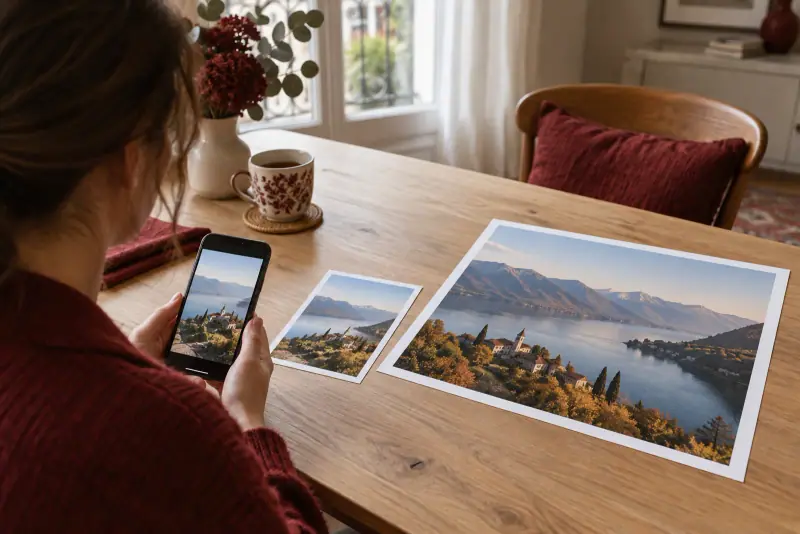
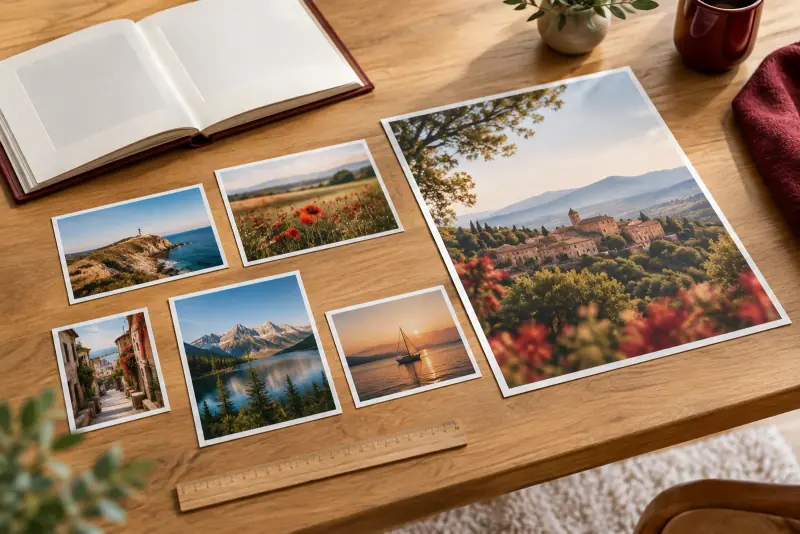
Le ratio, ou rapport entre la largeur et la hauteur, détermine la forme de l'image. Une photo prise en 3:2 ne correspond pas exactement à un papier de ratio 4:3. Si le laboratoire remplit toute la feuille, il peut couper une partie de l'image. S'il conserve l'image entière, il peut laisser des marges. Le guide des ratios et du recadrage aide à repérer ces différences avant de commander.
| Format de tirage courant | Proportion approximative | Point à surveiller |
|---|---|---|
| 10 x 15 cm | 3:2 | Correspond à beaucoup de photos d'appareils photo, mais pas à tous les téléphones |
| 11 x 15 cm | Proche de 4:3 | Peut mieux convenir à certaines images de téléphone |
| 15 x 20 cm | 4:3 | Un fichier en 3:2 peut perdre une petite partie de son cadrage |
| 20 x 30 cm | 3:2 | Vérifier les bords si le sujet est proche du cadre |
| 15 x 15 cm | 1:1 | Une image rectangulaire doit être recadrée ou imprimée avec des marges |
Dans l'outil de commande, choisissez le mode « remplir » ou « ajuster » si ces options sont proposées. « Remplir » occupe toute la surface, mais peut couper les bords. « Ajuster » conserve l'image entière, avec parfois des bandes blanches. Les noms exacts varient selon le laboratoire.
Regardez particulièrement les visages, les mains, les pieds, les horizons et les objets proches des bords. Si vous recadrez vous-même, gardez une petite marge autour des éléments importants, car la coupe réelle peut varier légèrement à l'impression. Pour un album, un poster ou un support déco, vérifiez aussi les zones de sécurité propres au produit.
4. Contrôlez la résolution sans vous fier uniquement aux chiffres
La résolution exprime le nombre de pixels disponibles pour une taille imprimée donnée. Pour un tirage regardé de près, 300 pixels par pouce, souvent notés ppp, constituent un repère courant. Une résolution moindre peut convenir à un agrandissement regardé à distance, mais la qualité dépend aussi de la netteté et de l'état du fichier. Le repère de résolution pour l'impression explique les tailles recommandées.
À titre d'exemple, un fichier d'environ 1 200 x 1 800 pixels convient comme repère pour un tirage 10 x 15 cm à 300 ppp, sans recadrage important. Un fichier de 3 000 x 2 000 pixels peut fournir un tirage 20 x 30 cm à une résolution d'environ 250 ppp. Ce ne sont pas des seuils absolus : un fichier propre peut rester agréable à regarder à une résolution plus basse, notamment pour un grand format accroché à distance.
Le nombre de pixels affiché dans les propriétés du fichier est plus utile que la valeur de ppp inscrite seule dans ses métadonnées. Modifier cette dernière sans changer les dimensions en pixels ne crée pas de détail supplémentaire. Pour estimer la taille d'impression possible, vous pouvez utiliser le calculateur de résolution photo.
Faites attention aux agrandissements numériques excessifs. Si une petite image est étirée pour remplir un poster, le logiciel ajoute des pixels calculés et non de vrais détails. L'aperçu du laboratoire peut signaler une qualité insuffisante, mais l'absence d'alerte ne garantit pas que la photo sera parfaitement nette.
5. Regardez la netteté à la taille utile
Ouvrez l'image sur un écran et affichez-la à 100 % lorsque c'est possible. Cette vue montre les pixels sans agrandissement artificiel de l'interface. Vérifiez la zone principale : les yeux pour un portrait, les contours d'un bâtiment, les détails d'un paysage ou le texte d'une affiche photographiée.
Une photo peut manquer de netteté à cause d'un mouvement, d'une mise au point ratée ou d'un fichier trop compressé. Augmenter la netteté avec un filtre ne recrée pas les détails absents. Une accentuation légère peut améliorer l'apparence, mais un réglage trop fort fait ressortir des contours artificiels et du bruit, c'est-à-dire un aspect granuleux ou moucheté.
Ne confondez pas une petite vignette floue dans le panier avec l'image complète : l'aperçu est parfois simplifié pour charger plus vite. Vérifiez les dimensions du fichier et, si le laboratoire fournit un indicateur de qualité, tenez-en compte sans le considérer comme une promesse de résultat.
6. Équilibrez les couleurs et la luminosité
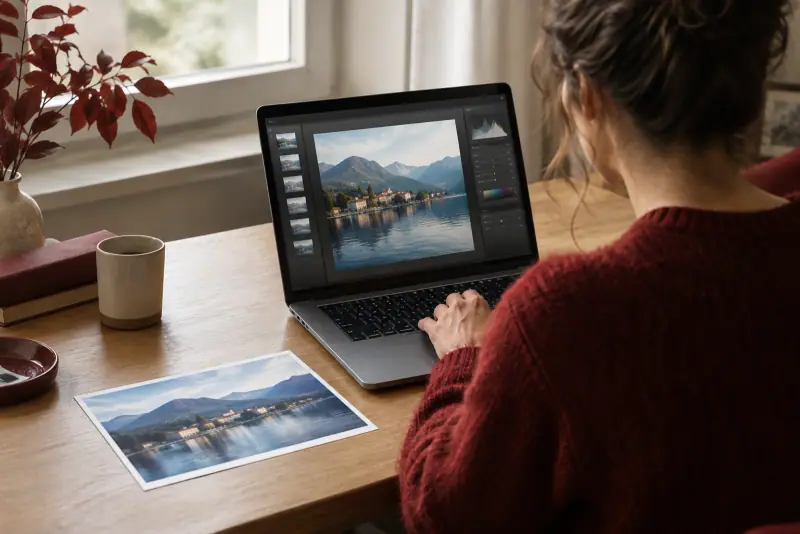
Les couleurs visibles sur un écran ne sont pas une copie garantie du tirage. La luminosité de l'écran, son réglage et le papier influencent le rendu perçu. Pour limiter les écarts, désactivez si possible les modes très lumineux ou les filtres automatiques de l'écran lorsque vous retouchez vos images. Un écran trop clair peut inciter à assombrir la photo, qui paraîtra alors trop sombre sur papier.
Faites des corrections modérées : ajustez l'exposition si l'image est vraiment trop sombre ou trop claire, corrigez une dominante de couleur visible et évitez les filtres qui changent fortement les tons de peau. Une dominante est une teinte qui recouvre l'ensemble de l'image, par exemple une coloration trop jaune ou trop bleue.
Pour des tirages classiques, le profil sRGB est généralement le plus simple à utiliser. Un profil couleur décrit la manière dont un appareil ou un logiciel interprète les couleurs. Si vous ne gérez pas les profils avancés, ne convertissez pas votre fichier au hasard en CMJN, un mode surtout associé à certains procédés d'impression. Suivez les indications du laboratoire et gardez toujours une copie de l'original.
7. Nommez et organisez les fichiers
Un nom de fichier clair facilite le contrôle d'une commande importante. Utilisez une structure simple, par exemple « 2026-08-vacances-001.jpg » ou « anniversaire-famille-03.jpg ». La date au format année-mois-jour permet de classer les fichiers dans l'ordre. Évitez les noms génériques comme « IMG_4821 » si vous devez ensuite repérer une photo particulière dans une longue liste.
Avant le transfert, vérifiez qu'il n'y a pas de doublons portant des noms différents. Si vous renommez les images, gardez un lien évident entre le nom du fichier et le sujet. Pour une grande commande, un dossier par format ou par événement peut aider, à condition de ne pas mélanger les versions recadrées et originales.
N'ajoutez pas de mention technique comme « 300 dpi » au nom en pensant améliorer la qualité. Ce qui compte est le contenu réel du fichier, ses dimensions en pixels et sa netteté.
8. Vérifiez l'aperçu et la commande avant de payer
Une fois les fichiers chargés, ne vous contentez pas de vérifier la première image. Parcourez les aperçus un par un et repérez les alertes, les recadrages automatiques et les photos tournées dans le mauvais sens. Confirmez ensuite que la quantité correspond au nombre d'images voulu. Certains services proposent plusieurs exemplaires d'une même photo ou un format par défaut qui ne convient pas à tout le lot.
Relisez également les choix qui changent le résultat ou le prix : dimensions, orientation, papier mat ou brillant, bordures éventuelles et mode de livraison. Pour mieux comprendre l'effet de la proportion sur les formats de papier, consultez le tableau des formats photo standard.
Avant de valider, contrôlez ces éléments dans le panier :
- le nombre de tirages et le nombre de fichiers différents ;
- le format choisi pour chaque image ou pour le lot ;
- les bords coupés dans les aperçus, surtout autour des visages ;
- les alertes de résolution ou de fichier non pris en charge ;
- le papier, les options et les éventuels frais de livraison ;
- l'adresse, le mode de retrait ou le lieu de livraison.
Une dernière vérification est particulièrement utile si vous commandez depuis un téléphone. Les vignettes sont petites, les fichiers peuvent être transférés dans un format différent de l'original et une sélection multiple peut ajouter des images par erreur. Prenez le temps de recompter les photos et de consulter les détails du panier avant le paiement.
Checklist finale avant l'envoi
Suivez ces étapes dans l'ordre pour préparer vos fichiers sans vous disperser :
- Triez les images et supprimez les doublons inutiles.
- Conservez les originaux et travaillez sur des copies.
- Confirmez que le laboratoire accepte le format de chaque fichier.
- Vérifiez le ratio, le cadrage et la position des sujets importants.
- Contrôlez les dimensions en pixels et la netteté de la photo.
- Ajustez avec modération la luminosité et les couleurs.
- Nommez clairement les fichiers et rangez-les dans un dossier dédié.
- Parcourez tous les aperçus, puis vérifiez quantité, format et livraison.
Si une image est irremplaçable ou destinée à un grand agrandissement, envisagez un tirage d'essai avant de commander plusieurs exemplaires. Pour des photos courantes, la vérification attentive des fichiers et de l'aperçu suffit souvent à réduire les erreurs les plus fréquentes.
Questions fréquentes
Faut-il redimensionner une photo avant de l'envoyer au laboratoire ?
Pas forcément. Si le fichier original est accepté et possède assez de pixels pour le format choisi, laissez le laboratoire le traiter selon ses consignes. Réduire les dimensions peut supprimer des détails, tandis qu'augmenter artificiellement la taille ne recrée pas de qualité. Redimensionnez seulement si le service le demande ou si vous avez un objectif précis de cadrage.
Les photos prises avec un téléphone sont-elles assez bonnes pour un tirage ?
Souvent, oui pour les formats courants, à condition d'envoyer le fichier original et non une copie compressée par une messagerie. La résolution ne suffit pas à elle seule : vérifiez aussi la netteté, la lumière et le cadrage. Pour un grand agrandissement, regardez l'aperçu de qualité proposé par le laboratoire et faites un essai si vous avez un doute.
Dois-je choisir le mode remplir ou ajuster pour un tirage ?
Choisissez « remplir » si vous voulez que le papier soit entièrement couvert et acceptez qu'une petite partie des bords puisse être coupée. Choisissez « ajuster » si vous souhaitez conserver toute l'image, en sachant que des marges peuvent apparaître. La meilleure option dépend du ratio de la photo et de la place disponible autour du sujet.
Quel profil couleur utiliser pour des tirages photo classiques ?
Le profil sRGB est généralement un choix pratique pour les fichiers destinés aux services photo grand public. Évitez de convertir le fichier dans un autre profil sans connaître les consignes du laboratoire, car une mauvaise conversion peut modifier les couleurs. Si le prestataire fournit des instructions particulières pour un papier ou un procédé, suivez-les.
Peut-on envoyer des photos retouchées depuis un téléphone ?
Oui, si le fichier exporté reste de bonne qualité et dans un format accepté. Vérifiez que l'application n'a pas réduit sa taille et qu'elle n'a pas appliqué un filtre trop marqué. Conservez l'original séparément, car certaines applications enregistrent les modifications par-dessus le fichier source ou exportent une version compressée.
Les prix cités sont des ordres de grandeur constatés en France en 2026, hors promotions. Ils peuvent évoluer : vérifiez toujours le tarif final auprès du service choisi.