L'essentiel
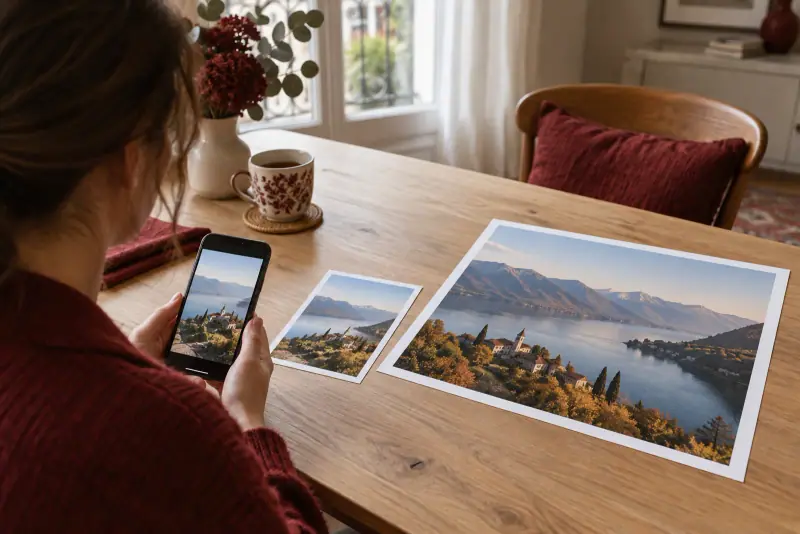
- Un écran émet de la lumière, tandis qu'un tirage la réfléchit : une image séduisante à l'écran peut donc sembler plus sombre sur papier.
- Réduire la luminosité de l'écran et travailler sous une lumière neutre aide à juger les fichiers avant impression.
- Pour un laboratoire grand public, un fichier JPEG en sRGB avec le profil intégré est généralement le choix le plus sûr.
- La correction automatique du laboratoire peut modifier luminosité, contraste et couleurs : vérifiez les options avant la commande.
- Un petit tirage test permet de corriger le fichier à partir du résultat réel, sans éclaircir toutes les images à l'aveugle.
Sommaire de l'article
Un tirage photo trop sombre ne signifie pas forcément que le laboratoire a raté l'impression. L'écran peut être réglé très lumineux, le fichier peut manquer de détails dans les ombres, ou une correction automatique peut modifier l'image avant le tirage. Les couleurs peuvent aussi varier si le fichier n'utilise pas le profil attendu.
Pour améliorer le résultat, commencez par regarder le fichier sur un écran moins lumineux, dans une lumière ambiante régulière. Vérifiez ensuite son profil couleur et les options de correction du laboratoire. Un petit tirage test est souvent le moyen le plus fiable de valider vos réglages.
Pourquoi un tirage paraît plus sombre que l'écran
Un écran produit sa propre lumière. Le papier, lui, ne fait que réfléchir la lumière qui l'éclaire. Même un tirage bien exposé paraîtra donc moins éclatant qu'une image affichée sur un téléphone ou un ordinateur réglé très lumineux. Les noirs et les zones foncées peuvent sembler plus denses, surtout dans une pièce peu éclairée.
La différence est accentuée par les réglages d'affichage. Beaucoup de téléphones augmentent la luminosité pour rester lisibles dehors. Un écran réglé au maximum, le mode HDR, le contraste dynamique ou un mode « vif » peuvent aussi faire paraître l'image plus claire et plus colorée qu'elle ne l'est réellement. Le mode nuit et certains filtres de confort modifient les couleurs, souvent vers le jaune.
La lumière utilisée pour regarder le tirage compte également. Une ampoule chaude peut jaunir les blancs, tandis qu'un éclairage faible rend les ombres difficiles à distinguer. Pour juger le résultat, observez le papier près d'une fenêtre, sans soleil direct, ou sous une lampe blanche régulière. Évitez de comparer un écran lumineux dans une pièce sombre avec un tirage éclairé par une lampe faible.
Repérer l'origine du problème
Avant de retoucher vos photos, observez si l'écart concerne toutes les images ou seulement quelques-unes. Si toutes les photos sont sombres, le réglage de l'écran, une option du laboratoire ou la lumière d'observation sont des pistes prioritaires. Si seules les images de nuit ou prises en intérieur posent problème, le fichier source contient peut-être peu de détails dans les zones foncées.
| Ce que vous observez | Cause possible | Vérification utile |
|---|---|---|
| Presque tous les tirages sont trop sombres | Écran trop lumineux ou correction automatique | Comparez avec un écran réglé plus modérément et vérifiez les options de commande |
| Les ombres sont bouchées, mais les zones claires sont correctes | Exposition insuffisante ou contraste trop élevé | Regardez si les détails sont déjà absents dans le fichier original |
| La photo est plus jaune, bleue ou terne | Éclairage de comparaison ou gestion des couleurs | Regardez le tirage sous une lumière neutre et vérifiez le profil du fichier |
| Seules certaines photos sont touchées | Réglages de prise de vue ou retouche propres à ces images | Comparez le fichier original avec la version exportée |
| Le résultat change après un recadrage ou un agrandissement | Zone importante coupée ou qualité du fichier limitée | Contrôlez le cadrage et la taille d'impression demandée |
Un écran différent peut aider à identifier un problème général, mais il ne constitue pas une référence parfaite. Pour les autres points de préparation, retrouvez nos conseils pour réussir vos impressions photo.
Régler l'écran avant de retoucher
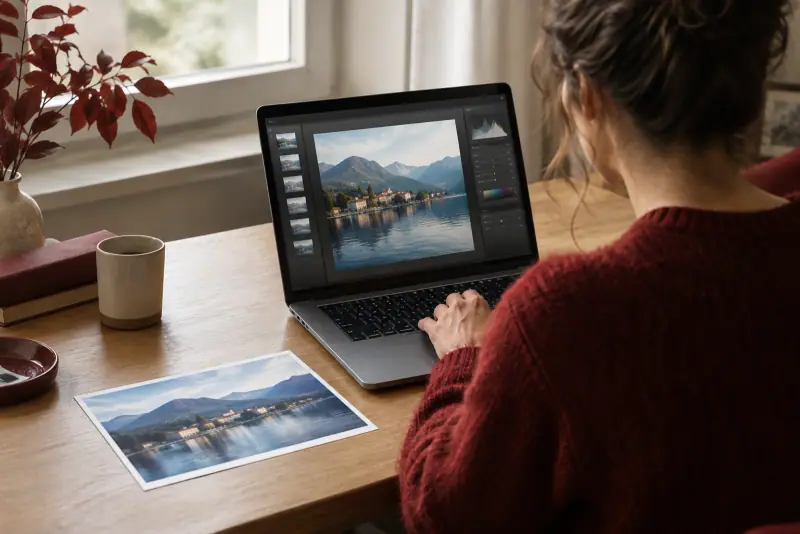
Baissez la luminosité de l'écran au lieu de laisser le réglage automatique choisir pour vous. Pour une retouche sur ordinateur, une luminosité modérée est préférable à un écran éclatant. Si votre écran permet un réglage en unités, une valeur de départ autour de 100 à 120 cd/m² peut convenir dans une pièce peu lumineuse, mais ce n'est pas une norme universelle. La lumière de la pièce et le type d'écran influencent le bon réglage.
Désactivez temporairement les fonctions susceptibles de modifier l'image : luminosité automatique, mode nuit, filtre de lumière bleue, contraste dynamique et affichage HDR. Laissez l'écran chauffer quelques minutes avant de travailler. Évitez aussi de retoucher dans une pièce plongée dans le noir, car vos yeux s'adaptent à l'écran et le fichier peut alors sembler plus clair qu'il ne le sera sur papier.
Une sonde de calibration mesure l'affichage et crée un profil adapté à l'écran. Elle peut améliorer la régularité des couleurs, surtout si vous retouchez souvent, mais elle ne garantit pas à elle seule un tirage identique à l'écran. La luminosité du papier, son fini et l'éclairage restent différents. Sans sonde, un écran réglé modérément et des vérifications régulières constituent déjà une base plus fiable.
Pour une première vérification, préparez un fichier sans accentuer fortement le contraste ni éclaircir toutes les ombres. Les conseils de préparation des photos pour l'impression peuvent vous aider à contrôler la netteté, le format et l'export avant l'envoi.
Utiliser le bon profil couleur
Un profil couleur décrit la façon dont un fichier code ses couleurs. Pour les commandes courantes, le profil sRGB est généralement le choix le plus compatible : il est largement utilisé par les écrans, les téléphones et les laboratoires destinés au grand public. Lors de l'export, choisissez l'espace colorimétrique sRGB et, si l'option existe, incorporez le profil au fichier.
Évitez de convertir vous-même une image en CMJN, un mode surtout utilisé dans certains flux professionnels d'impression. Un laboratoire photo peut demander un fichier RVB et appliquer sa propre conversion. Suivez ses consignes si elles précisent un profil différent. Un fichier sans profil intégré risque d'être interprété différemment selon le logiciel ou le service qui le reçoit.
Le profil ne corrige pas une mauvaise exposition. Il aide à transmettre les couleurs de façon cohérente, mais une photo trop sombre à la prise de vue restera sombre. Avant l'envoi, vérifiez le fichier exporté, pas seulement l'aperçu dans votre application de retouche. Les conversions et l'enregistrement peuvent modifier le rendu, en particulier si vous passez d'un format à un autre.
Comprendre la correction automatique du laboratoire
Certains services proposent une correction automatique, parfois activée par défaut. Le logiciel analyse chaque image et peut ajuster l'exposition, le contraste, la saturation ou la balance des blancs. Cette option peut améliorer une photo peu travaillée. En revanche, elle peut aussi éclaircir une image volontairement sombre, renforcer des couleurs déjà retouchées ou assombrir des zones que vous aviez éclaircies.
Si vous avez déjà corrigé vos photos, recherchez une option du type « correction automatique », « optimisation » ou « amélioration de l'image ». Les mots et les réglages varient selon les services. Désactivez cette fonction pour comparer le résultat si le laboratoire le permet. Si vous ne trouvez pas d'option, consultez les consignes de commande ou faites un essai avec une seule photo avant d'envoyer toute une série.
Ne désactivez pas automatiquement les corrections sur toutes vos images. Un fichier brut, peu contrasté ou légèrement sous-exposé peut bénéficier du traitement proposé. Le plus sûr est de comparer deux versions d'une même photo, avec et sans correction, quand le service offre cette possibilité.
Ajuster une photo sans dénaturer les couleurs
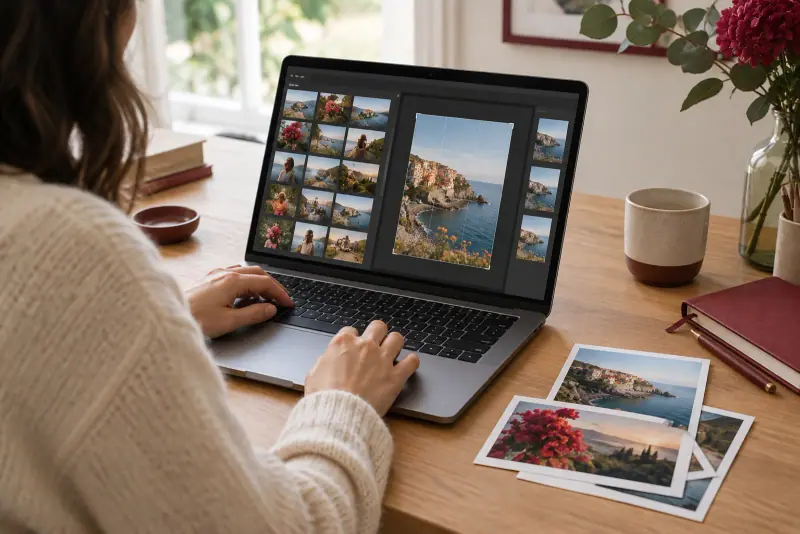
Si l'image est sombre sur plusieurs écrans et sur le fichier d'origine, éclaircissez-la avec mesure. Commencez par augmenter légèrement l'exposition ou les tons moyens, qui correspondent aux zones de luminosité intermédiaire. Relevez ensuite les ombres si des détails y sont présents. Évitez de pousser les noirs vers le gris : l'image perdrait en profondeur.
Vérifiez aussi les zones claires. Une photo éclaircie trop fortement peut perdre les détails d'un ciel, d'une robe blanche ou d'un mur ensoleillé. Comparez les changements avec l'original et préférez de petites corrections successives. Si vous retouchez une série prise dans les mêmes conditions, appliquez des réglages cohérents, mais contrôlez les images une par une.
Les couleurs peuvent différer sans que la luminosité soit en cause. Une dominante jaune ou bleue peut venir du réglage de l'écran, d'un éclairage coloré lors de la prise de vue ou d'une balance des blancs incorrecte. Avant de corriger la couleur, regardez le tirage sous une lumière neutre et vérifiez que l'écran n'utilise pas un mode chaud. Pour comparer les rendus selon la surface, consultez aussi les différences entre papier photo mat et brillant.
Le recadrage ne rend pas directement une photo plus sombre, mais il peut modifier l'impression générale si une grande zone claire ou foncée disparaît. Vérifiez le cadrage dans l'aperçu de commande, en particulier pour les visages et les images de téléphone. Les formats papier n'ont pas tous les mêmes proportions que les photos : voyez comment choisir le ratio et le recadrage d'une photo.
Faire un essai avant une grande commande
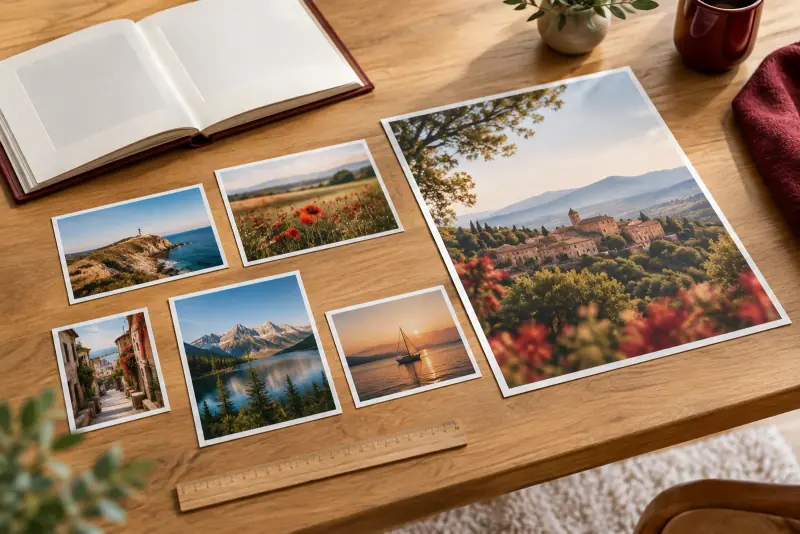
Lorsque le rendu compte, commandez quelques tirages représentatifs plutôt qu'une grande série d'un seul coup. Choisissez une image claire, une photo d'intérieur et une scène avec des ombres. Regardez-les dans des conditions d'éclairage habituelles, puis comparez-les au fichier affiché sur l'écran réglé pour la retouche.
Si le résultat est encore trop sombre, gardez les tirages et notez ce qui manque : détails dans les ombres, luminosité générale ou couleur. Modifiez ensuite seulement les fichiers concernés, puis commandez un nouvel essai. Ne compensez pas un écart observé sur une photo en éclaircissant toute votre photothèque.
Vérifiez également le format choisi et l'aperçu avant de valider. Un cadrage différent peut couper un élément important, et un agrandissement révèle davantage les limites d'un fichier peu défini. Les formats de tirage photo vous aideront à choisir une taille adaptée à l'usage.
Checklist avant d'envoyer vos photos
- Désactivez la luminosité automatique, le mode nuit et les filtres d'affichage pendant la retouche.
- Regardez vos images dans une pièce éclairée de façon régulière, sans comparer un écran éclatant à un tirage dans l'ombre.
- Vérifiez si le fichier original est déjà sombre, puis corrigez les tons moyens et les ombres avec mesure.
- Exportez en sRGB avec le profil intégré, sauf consigne différente du laboratoire.
- Contrôlez si la correction automatique est activée et comparez les options quand c'est possible.
- Vérifiez le recadrage et l'aperçu, puis commandez quelques tirages test avant une grande série.
- Conservez les originaux pour pouvoir recommencer une retouche sans perte.
Questions fréquentes
Pourquoi mes photos sont-elles plus sombres sur papier que sur mon téléphone ?
Un téléphone émet de la lumière et son écran est souvent réglé très lumineux, parfois automatiquement. Le papier réfléchit la lumière ambiante, il ne peut donc pas produire le même éclat. Baissez la luminosité de l'écran, désactivez les modes HDR ou vif pendant la comparaison, puis regardez le tirage dans une pièce correctement éclairée.
Faut-il éclaircir toutes mes photos avant de les imprimer ?
Non. Éclaircir toutes les images risque de dénaturer les photos correctement exposées et de faire disparaître les détails des zones claires. Vérifiez d'abord si le problème concerne un seul fichier ou toute la série. Corrigez uniquement les images réellement sombres, avec de petites modifications, puis faites un tirage test.
Dois-je choisir sRGB ou CMJN pour envoyer un tirage photo ?
Pour la plupart des laboratoires grand public, sRGB est le choix le plus compatible, sauf indication contraire du service. Le mode CMJN est associé à d'autres flux d'impression et une conversion faite sans profil adapté peut modifier les couleurs. Exportez le fichier selon les consignes du laboratoire et intégrez le profil sRGB si cette option est disponible.
La correction automatique du laboratoire rend-elle toujours les photos plus claires ?
Non. Son effet dépend du fichier et du traitement appliqué par le service. Elle peut éclaircir une image sous-exposée, mais aussi ajuster le contraste, la saturation ou la balance des blancs. Si vous avez déjà retouché vos photos, vérifiez si la correction peut être désactivée et comparez les options avec un petit tirage d'essai.
Comment savoir si mon écran est correctement calibré pour l'impression ?
Une sonde de calibration fournit une mesure plus fiable qu'un réglage à l'œil, mais elle ne garantit pas une correspondance parfaite avec le papier. Sans sonde, utilisez un écran à luminosité modérée, désactivez les filtres de couleur et travaillez dans une pièce éclairée régulièrement. Un tirage test reste le meilleur contrôle du résultat final.
Les prix cités sont des ordres de grandeur constatés en France en 2026, hors promotions. Ils peuvent évoluer : vérifiez toujours le tarif final auprès du service choisi.